Cara edit PDF di ponsel (Edit PDF)
Tanggal salah, nama salah ketik, atau logo yang perlu ditambahkan: PDF Maker mengedit PDF-nya langsung di ponsel Android Anda. Ketuk satu baris untuk mengubahnya, ketik teks baru di mana saja, tambah gambar dan bentuk, atau sorot dan gambar. File Anda tidak diunggah.

Langkah-langkah ini untuk PDF Maker, aplikasi Android kami. Semua proses berjalan di ponsel Anda; halaman web ini tidak menyentuh file Anda. Aplikasi tersedia dalam 19 bahasa, termasuk Bahasa Indonesia, mengikuti bahasa ponsel Anda, dan bahasanya bisa diganti di Pengaturan pada pilihan Bahasa.
Ubah teks di PDF
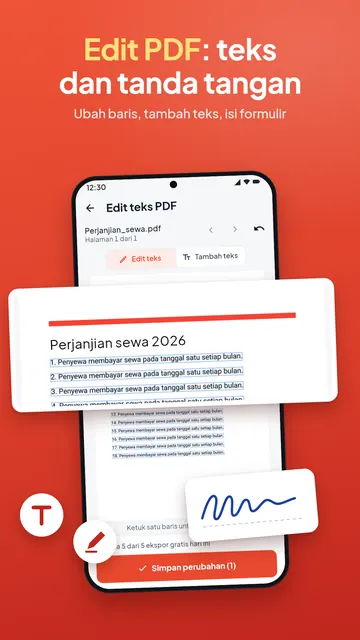
- Buka PDF Maker, ketuk Edit teks PDF di grup Scan & tanda tangan, lalu pilih PDF-nya.
- Dalam mode Edit teks, ketuk satu baris di halaman. Ketik kata-kata baru, atau ketuk Hapus baris.
- Untuk menulis sesuatu yang baru, beralih ke Tambah teks dan ketuk tempat teks harus dimulai. Aktifkan Tebal jika perlu.
- Ketuk Simpan perubahan. Aplikasi menyimpan salinan baru dan membiarkan file asli Anda seperti semula.
Kata-kata baru adalah teks sungguhan: bisa dipilih dan dicari seperti isi halaman lainnya. Baris yang diubah mempertahankan font aslinya bila file memuat font itu lengkap dengan setiap huruf yang Anda ketik; kalau tidak, aplikasi memakai font standar yang mirip dan memberi tahu baris mana yang diganti begitu. Jika sebuah huruf tidak bisa digambar oleh font mana pun di aplikasi, aplikasi mencantumkannya dalam daftar, bukan diam-diam membuangnya.
Mengedit PDF hasil scan
Halaman hasil scan adalah gambar, jadi tidak punya baris teks untuk diketuk. Anda tetap bisa Tambah teks di atasnya, atau lebih dulu membuat scan itu bisa dicari dengan OCR (dalam bahasa Inggris). Untuk mengubah seluruh dokumen menjadi file yang bisa diedit, ubah dengan PDF ke Word.
Tambah gambar, logo, atau bentuk
- Ketuk Tambah gambar & bentuk dan pilih PDF-nya.
- Tambahkan Gambar (logo, stempel, foto) atau Persegi panjang, Elips, Garis, atau Panah.
- Seret ke tempatnya dan atur dengan penggeser Ukuran, Putar, dan Opasitas; bentuk juga punya warna garis, isi, dan ketebalan garis.
- Pilih Halaman ini atau Semua halaman (logo di setiap halaman berfungsi sebagai watermark gambar), lalu ketuk Tambahkan ke PDF.
Bentuk tetap tajam di zoom berapa pun, dan gambar mempertahankan transparansinya, jadi logo PNG tidak dikelilingi kotak putih.
Sorot, gambar, dan tulis catatan
Anotasi PDF untuk menandai dokumen: stabilo, pena untuk garis bawah dan lingkaran, serta catatan teks. Catatan digambar langsung di halaman, jadi tampil sama di semua aplikasi PDF dan dalam bahasa apa pun yang Anda ketik.
Cara lain mengubah PDF
- Tanda tangan PDF atau isi formulir PDF (dalam bahasa Inggris).
- Hitamkan data pribadi secara permanen dengan Sensor PDF.
- Urutkan, putar, atau hapus halaman: Atur halaman. Potong margin: Crop PDF (dalam bahasa Inggris).
- Tambahkan watermark teks atau nomor halaman.
Tanpa Pro, menyimpan hasil edit teks termasuk salah satu ekspor pintar harian; aplikasi menunjukkan sisanya sebelum Anda mulai. Menambahkan gambar, bentuk, dan catatan tanpa batas harian.
Pertanyaan umum
Bagaimana cara edit teks di PDF lewat HP?
Buka PDF Maker, ketuk Edit teks PDF, pilih PDF-nya, ketuk baris yang ingin diubah, ketik kata baru, lalu ketuk Simpan perubahan.
Bisakah saya menambah teks di mana saja pada PDF?
Bisa. Di Edit teks PDF, beralih ke Tambah teks lalu ketuk tempat yang diinginkan. Anotasi PDF juga menambahkan catatan, dalam aksara apa pun.
Bisakah PDF hasil scan diedit?
Scan tidak punya baris teks untuk diubah, tetapi Anda bisa menambah teks di atasnya, membuatnya bisa dicari dengan OCR, atau mengubahnya ke Word untuk mengedit semuanya.
Bagaimana cara menambah logo atau gambar ke PDF?
Pakai Tambah gambar & bentuk: pilih gambarnya, seret ke tempatnya, atur ukurannya, lalu tambahkan ke satu halaman atau semua halaman.
Apakah PDF aslinya berubah?
Tidak. PDF Maker menyimpan perubahan Anda sebagai salinan baru, di ponsel Anda, tanpa mengunggah apa pun.