Editar PDF no celular
Uma data errada, um erro no nome, um logotipo para colocar: o PDF Maker edita o próprio PDF no seu celular Android. Toque em uma linha para mudá-la, digite texto novo em qualquer lugar, adicione imagens e formas, ou destaque e desenhe. Seu arquivo não é enviado.

Estes passos são para o PDF Maker, nosso app para Android. Todo o trabalho acontece no seu celular; esta página não mexe nos seus arquivos. O app está em 19 idiomas, incluindo o português, acompanha o idioma do celular e você pode trocá-lo em Configurações, na opção Idioma.
Como mudar o texto de um PDF
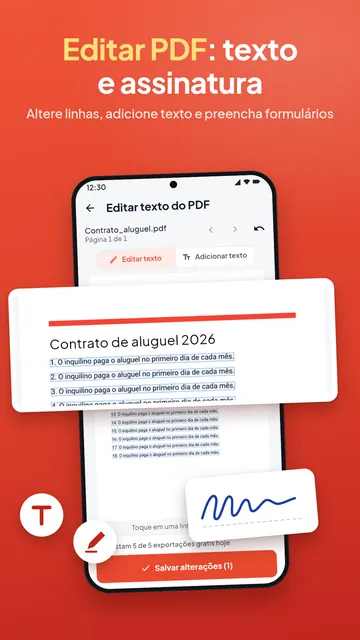
- Abra o PDF Maker e toque em Editar texto do PDF, no grupo Escanear e assinar, e escolha o PDF.
- No modo Editar texto, toque em uma linha da página. Digite as palavras novas ou toque em Apagar linha.
- Para escrever algo novo, passe para Adicionar texto e toque onde o texto deve começar. Ative Negrito se precisar.
- Toque em Salvar alterações. O app salva uma cópia nova e deixa o original como estava.
As palavras novas são texto de verdade: podem ser selecionadas e pesquisadas como o resto da página. Uma linha alterada mantém a própria fonte quando o arquivo contém essa fonte com todas as letras que você digitou; caso contrário, o app usa uma fonte padrão parecida e informa quais linhas foram trocadas assim. Se nenhuma fonte do app consegue desenhar uma letra, o app a lista em vez de descartá-la em silêncio.
Como editar um PDF escaneado
Uma página escaneada é uma imagem, então não tem linhas de texto para tocar. Mesmo assim você pode usar Adicionar texto por cima dela, ou antes tornar a digitalização pesquisável com OCR. Para transformar o documento inteiro em um arquivo editável, converta com PDF para Word.
Adicionar imagem, logotipo ou formas
- Toque em Adicionar imagem e formas e escolha o PDF.
- Adicione uma Imagem (um logotipo, um carimbo, uma foto) ou um Retângulo, uma Elipse, uma Linha ou uma Seta.
- Arraste até o lugar certo e use os controles deslizantes de Tamanho, Girar e Opacidade; as formas também têm cor de linha, preenchimento e espessura da linha.
- Escolha Esta página ou Todas as páginas (um logotipo em todas as páginas funciona como marca d’água de imagem) e toque em Adicionar ao PDF.
As formas ficam nítidas em qualquer zoom, e as imagens mantêm a transparência, então um logotipo em PNG não ganha uma caixa branca em volta.
Destacar, desenhar e escrever anotações
Anotar PDF serve para marcar um documento: um marca-texto, uma caneta para sublinhar e circular, e anotações de texto. As anotações são desenhadas na página, então aparecem iguais em qualquer app de PDF e em qualquer idioma que você digitar.
Outras formas de mudar um PDF
- Assinar um PDF ou preencher um formulário em PDF.
- Esconda dados privados de vez com Ocultar no PDF.
- Reordene, gire ou apague páginas: Organizar páginas. Corte as margens: Recortar PDF.
- Adicione uma marca d’água de texto ou números de página.
No plano sem Pro, salvar edições de texto é uma das exportações inteligentes do dia; o app mostra quantas restam antes de você começar. Adicionar imagens, formas e anotações não tem limite diário.
Perguntas frequentes
Como editar o texto de um PDF no celular?
Abra o PDF Maker, toque em Editar texto do PDF, escolha o PDF, toque na linha que quer mudar, digite as palavras novas e toque em Salvar alterações.
Dá para adicionar texto em qualquer lugar de um PDF?
Dá. Em Editar texto do PDF, passe para Adicionar texto e toque onde ele deve ficar. Anotar PDF também adiciona anotações, em qualquer alfabeto.
Dá para editar um PDF escaneado?
Uma digitalização não tem linhas de texto para mudar, mas você pode adicionar texto por cima, torná-la pesquisável com OCR ou convertê-la para Word e editar tudo.
Como adicionar um logotipo ou uma imagem a um PDF?
Use Adicionar imagem e formas: escolha a imagem, arraste até o lugar certo, ajuste o tamanho e adicione a uma página ou a todas.
O PDF original é alterado?
Não. O PDF Maker salva as alterações em uma cópia nova, no seu celular, sem enviar nada.