Telefonda PDF düzenleme
Yanlış bir tarih, addaki bir yazım hatası, eklenecek bir logo: PDF Maker, Android telefonunuzda PDF'yi doğrudan düzenler. Bir satıra dokunup değiştirin, istediğiniz yere metin yazın, resim ve şekil ekleyin ya da vurgulayıp çizin. Dosyanız yüklenmez.

Bu adımlar Android uygulamamız PDF Maker içindir. Tüm iş telefonunuzda yapılır; bu web sayfası dosyalarınıza dokunmaz. Uygulamanın arayüzü 19 dilde, Türkçe de bunların arasında; telefonunuzun dilini izler ve dili Ayarlar içindeki Dil seçeneğinden değiştirebilirsiniz.
PDF'teki metni değiştirme
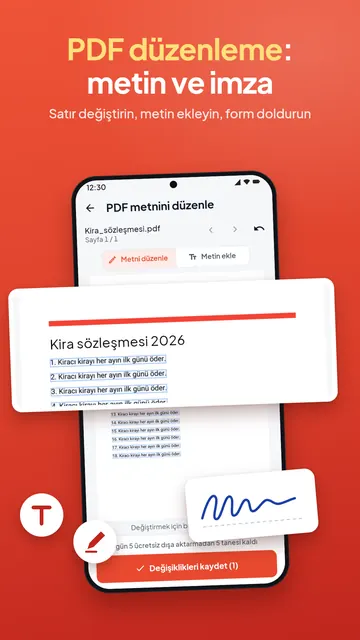
- PDF Maker'ı açın ve Tara ve imzala grubunda PDF metnini düzenle seçeneğine dokunun, sonra PDF'yi seçin.
- Metni düzenle modunda sayfadaki bir satıra dokunun. İstediğiniz sözcükleri yazın ya da Satırı sil düğmesine dokunun.
- Ek bir şey yazmak için Metin ekle moduna geçin ve metnin başlayacağı yere dokunun. Gerekirse Kalın seçeneğini açın.
- Değişiklikleri kaydet düğmesine dokunun. Uygulama bir kopya kaydeder, aslınıza dokunmaz.
Yazdığınız sözcükler gerçek metindir: sayfanın geri kalanı gibi seçilebilir ve aranabilir. Değiştirilen satır, dosya o yazı tipini yazdığınız her harfle birlikte içeriyorsa kendi yazı tipini korur; içermiyorsa uygulama benzer bir standart yazı tipi kullanır ve hangi satırların böyle değiştiğini size söyler. Uygulamadaki hiçbir yazı tipi bir harfi çizemiyorsa uygulama onu sessizce düşürmek yerine listeler.
Taranmış PDF'yi düzenleme
Taranmış sayfa bir resimdir, bu yüzden dokunulacak metin satırları yoktur. Yine de üzerine Metin ekle yapabilir ya da taramayı önce OCR ile aranabilir hale getirebilirsiniz. Belgenin tamamını düzenlenebilir bir dosyaya çevirmek için PDF'den Word'e ile dönüştürün.
Resim, logo veya şekil ekleme
- Resim ve şekil ekle seçeneğine dokunun ve PDF'yi seçin.
- Bir Resim (logo, kaşe, fotoğraf) ya da Dikdörtgen, Elips, Çizgi veya Ok ekleyin.
- Yerine sürükleyin ve kaydırıcılarla Boyut, Döndür ve Opaklık ayarlarını yapın; şekillerde ayrıca çizgi rengi, dolgu ve çizgi kalınlığı vardır.
- Bu sayfa veya Tüm sayfalar seçeneğini belirleyin (her sayfadaki logo resim filigranı gibi çalışır), sonra PDF'ye ekle düğmesine dokunun.
Şekiller her yakınlaştırmada keskin kalır, resimler saydamlığını korur; bu yüzden PNG bir logonun çevresinde beyaz kutu olmaz.
Vurgulama, çizim ve not yazma
PDF'i işaretle bir belgenin üzerine not almak içindir: fosforlu kalem, altını çizmek ve daire içine almak için bir kalem ve metin notları. Notlar sayfaya çizilir; bu yüzden her PDF uygulamasında aynı görünür ve yazdığınız her dilde çalışır.
PDF'i değiştirmenin başka yolları
- PDF imzalayın veya PDF formunu doldurun.
- Özel bilgileri PDF karartma ile kalıcı olarak karartın.
- Sayfaları sıralayın, döndürün veya silin: Sayfaları düzenle. Kenar boşluklarını kesin: PDF kırpma.
- Metin filigranı veya sayfa numarası ekleyin.
Pro olmadan metin düzenlemelerini kaydetmek günün akıllı dışa aktarımlarından biridir; uygulama başlamadan önce kaç hakkınız kaldığını gösterir. Resim, şekil ve not eklemenin günlük sınırı yoktur.
Sık sorulan sorular
PDF'teki metni telefonda nasıl düzenlerim?
PDF Maker'ı açın, PDF metnini düzenle seçeneğine dokunun, PDF'yi seçin, değiştirmek istediğiniz satıra dokunun, sözcükleri yazın ve Değişiklikleri kaydet'e dokunun.
PDF'in herhangi bir yerine metin ekleyebilir miyim?
Evet. PDF metnini düzenle'de Metin ekle moduna geçin ve gideceği yere dokunun. PDF'i işaretle de her yazı sisteminde not ekler.
Taranmış bir PDF'yi düzenleyebilir miyim?
Taramada değiştirilecek metin satırı yoktur, ama üzerine metin ekleyebilir, OCR ile aranabilir yapabilir ya da her şeyi düzenlemek için Word'e çevirebilirsiniz.
PDF'ye logo veya resim nasıl eklerim?
Resim ve şekil ekle'yi kullanın: resmi seçin, yerine sürükleyin, boyutunu ayarlayın ve bir sayfaya ya da tüm sayfalara ekleyin.
Asıl PDF değişiyor mu?
Hayır. PDF Maker değişikliklerinizi bir kopya olarak, telefonunuzda ve hiçbir şey yüklemeden kaydeder.