PDF bearbeiten am Handy
Ein falsches Datum, ein Tippfehler im Namen, ein Logo, das fehlt: PDF Maker bearbeitet das PDF selbst, direkt auf Ihrem Android-Handy. Tippen Sie auf eine Zeile, um sie zu ändern, setzen Sie Text an eine beliebige Stelle, fügen Sie Bilder und Formen ein oder markieren und zeichnen Sie. Ihre Datei wird nicht hochgeladen.

Diese Schritte gelten für PDF Maker, unsere Android-App. Die Arbeit passiert auf Ihrem Handy; diese Webseite berührt Ihre Dateien nicht. Die App gibt es in 19 Sprachen, darunter Deutsch; sie folgt der Sprache Ihres Handys und lässt sich unter Einstellungen bei Sprache umstellen.
Text in einem PDF ändern
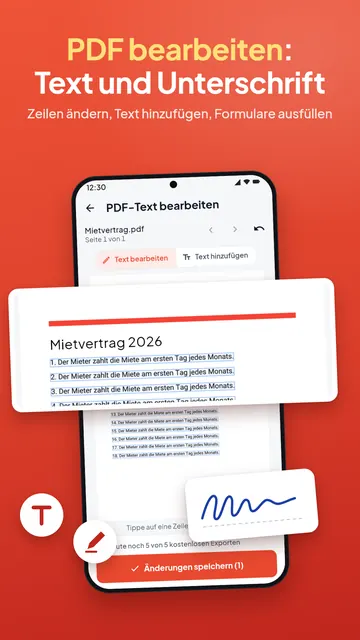
- Öffnen Sie PDF Maker und tippen Sie in der Gruppe Scan & Signatur auf PDF-Text bearbeiten, dann wählen Sie das PDF.
- Tippen Sie im Modus Text bearbeiten auf eine Zeile der Seite. Geben Sie die gewünschten Wörter ein oder tippen Sie auf Zeile löschen.
- Um zusätzlichen Text zu schreiben, wechseln Sie zu Text hinzufügen und tippen Sie dorthin, wo der Text beginnen soll. Schalten Sie bei Bedarf Fett ein.
- Tippen Sie auf Änderungen speichern. Die App speichert eine Kopie und lässt Ihr Original unverändert.
Die eingegebenen Wörter sind echter Text: Man kann sie markieren und durchsuchen wie den Rest der Seite. Eine geänderte Zeile behält ihre eigene Schrift, wenn die Datei diese Schrift mit jedem von Ihnen getippten Buchstaben enthält; sonst nimmt die App eine ähnliche Standardschrift und sagt Ihnen, welche Zeilen so geändert wurden. Kann keine Schrift der App einen Buchstaben zeichnen, listet die App ihn auf, statt ihn stillschweigend wegzulassen.
Ein gescanntes PDF bearbeiten
Eine gescannte Seite ist ein Bild und hat deshalb keine Textzeilen zum Antippen. Sie können aber trotzdem Text hinzufügen und ihn darüberlegen oder den Scan zuerst per OCR durchsuchbar machen. Um das ganze Dokument in eine bearbeitbare Datei zu verwandeln, wandeln Sie es mit PDF in Word um.
Bild, Logo oder Formen einfügen
- Tippen Sie auf Bild & Formen hinzufügen und wählen Sie das PDF.
- Fügen Sie ein Bild (Logo, Stempel, Foto) oder ein Rechteck, eine Ellipse, eine Linie oder einen Pfeil ein.
- Ziehen Sie es an die richtige Stelle und stellen Sie mit den Reglern Größe, Drehen und Deckkraft ein; Formen haben außerdem Linienfarbe, Füllung und Linienbreite.
- Wählen Sie Diese Seite oder Alle Seiten (ein Logo auf jeder Seite wirkt wie ein Bild-Wasserzeichen) und tippen Sie auf Zum PDF hinzufügen.
Formen bleiben bei jeder Vergrößerung scharf, und Bilder behalten ihre Transparenz, sodass ein PNG-Logo keinen weißen Kasten um sich hat.
Markieren, zeichnen und Notizen schreiben
PDF annotieren dient dazu, ein Dokument zu kommentieren: ein Textmarker, ein Stift zum Unterstreichen und Einkreisen und Textnotizen. Die Notizen werden auf die Seite gezeichnet, sie sehen daher in jeder PDF-App gleich aus und funktionieren in jeder Sprache, die Sie tippen.
Weitere Wege, ein PDF zu ändern
- PDF unterschreiben oder ein PDF-Formular ausfüllen.
- Private Angaben mit PDF schwärzen endgültig unkenntlich machen.
- Seiten sortieren, drehen oder löschen: Seiten ordnen. Ränder abschneiden: PDF zuschneiden.
- Ein Text-Wasserzeichen oder Seitenzahlen hinzufügen.
Ohne Pro zählt das Speichern von Textänderungen zu den Smart-Exporten des Tages; die App zeigt vor dem Start, wie viele noch übrig sind. Bilder, Formen und Notizen hinzuzufügen hat kein Tageslimit.
Häufige Fragen
Wie kann ich Text in einem PDF am Handy bearbeiten?
Öffnen Sie PDF Maker, tippen Sie auf PDF-Text bearbeiten, wählen Sie das PDF, tippen Sie auf die Zeile, die Sie ändern möchten, geben Sie den Text ein und tippen Sie auf Änderungen speichern.
Kann ich an beliebiger Stelle Text in ein PDF einfügen?
Ja. Wechseln Sie in PDF-Text bearbeiten zu Text hinzufügen und tippen Sie auf die gewünschte Stelle. PDF annotieren fügt ebenfalls Notizen hinzu, in jeder Schrift.
Kann ich ein gescanntes PDF bearbeiten?
Ein Scan hat keine Textzeilen zum Ändern, aber Sie können Text darüberlegen, ihn per OCR durchsuchbar machen oder in Word umwandeln, um alles zu bearbeiten.
Wie füge ich einem PDF ein Logo oder Bild hinzu?
Nutzen Sie Bild & Formen hinzufügen: Bild wählen, an die richtige Stelle ziehen, Größe einstellen und auf einer Seite oder allen Seiten einfügen.
Wird das Original-PDF verändert?
Nein. PDF Maker speichert Ihre Änderungen als Kopie, auf Ihrem Handy, ohne etwas hochzuladen.