휴대폰에서 PDF 편집하기
틀린 날짜, 이름 오타, 넣어야 할 로고. PDF Maker는 안드로이드 휴대폰에서 PDF 자체를 편집합니다. 줄을 눌러 고치고, 원하는 곳에 새 글자를 쓰고, 그림과 도형을 넣고, 형광펜과 펜으로 표시할 수 있습니다. 파일은 업로드되지 않습니다.
이 단계는 저희 Android 앱 PDF Maker 기준입니다. 작업은 휴대폰에서 이루어지며, 이 웹페이지는 파일에 손대지 않습니다. 앱은 19개 언어를 지원하지만 한국어는 없어서 영어(또는 지원하는 다른 언어)로 표시됩니다. 그래서 단계 설명의 버튼 이름은 앱 화면 그대로 영어로 적었습니다.
PDF의 글자 고치기
앱은 한국어를 지원하지 않아 영어로 표시됩니다. 버튼 이름은 앱 화면 그대로 영어로 적고, 괄호 안에 한국어를 덧붙였습니다.
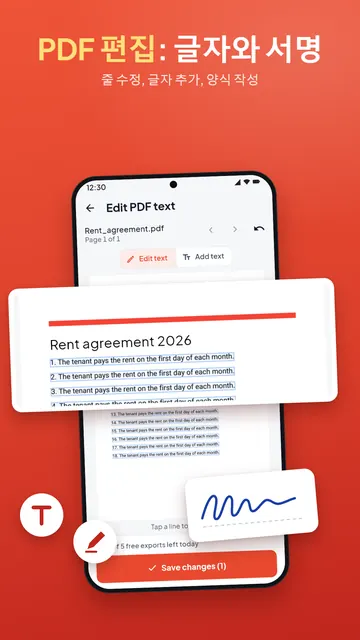
- PDF Maker를 열고 Scan & sign(스캔과 서명) 그룹의 Edit PDF text(PDF 글자 편집)를 누른 뒤 PDF를 고릅니다.
- Edit text(글자 편집) 모드에서 페이지의 줄을 누릅니다. 새 글자를 입력하거나 Delete line(줄 삭제)을 누릅니다.
- 새 글자를 쓰려면 Add text(글자 추가)로 바꾸고 글자가 시작될 곳을 누릅니다. 필요하면 Bold(굵게)를 켭니다.
- Save changes(변경 저장)를 누릅니다. 앱은 새 사본을 저장하고 원본은 그대로 둡니다.
새 글자는 진짜 텍스트라서 페이지의 나머지 글자처럼 선택하고 검색할 수 있습니다. 고친 줄은 파일에 그 글꼴이 있고 입력한 글자가 모두 들어 있으면 원래 글꼴을 유지합니다. 그렇지 않으면 비슷한 표준 글꼴을 쓰고, 그렇게 바뀐 줄이 어디인지 앱이 알려 줍니다. 앱의 어떤 글꼴로도 그릴 수 없는 글자는 조용히 빠지지 않고 목록으로 표시됩니다.
한국어·일본어 글자를 고칠 때: 앱이 대신 쓰는 글꼴은 라틴 문자, 키릴 문자, 그리스 문자만 지원합니다. 한국어나 일본어 글자를 고치거나 추가할 수 있는 경우는 그 PDF에 내장된 글꼴에 해당 글자가 들어 있을 때뿐입니다. 없으면 앱이 쓸 수 없는 글자를 목록으로 알려 줍니다. 한국어 메모나 표시에는 아래의 Annotate PDF(PDF에 표시하기)가 확실합니다. 페이지에 직접 그리므로 어떤 글자든 쓸 수 있습니다.
스캔한 PDF 편집하기
스캔한 페이지는 그림이라서 누를 수 있는 글자 줄이 없습니다. 그래도 그 위에 Add text로 글자를 추가할 수 있고, 먼저 OCR로 검색 가능하게 만들 수도 있습니다(OCR은 영어 등 라틴 문자와 데바나가리만 읽습니다). 문서 전체를 수정 가능한 파일로 만들려면 PDF 워드 변환을 쓰세요.
이미지, 로고, 도형 추가하기
- Add image & shapes(이미지와 도형 추가)를 누르고 PDF를 고릅니다.
- Picture(그림: 로고, 도장, 사진) 또는 Rectangle(사각형), Ellipse(타원), Line(선), Arrow(화살표)를 추가합니다.
- 끌어서 자리를 잡고 슬라이더로 Size(크기), Turn(회전), Opacity(불투명도)를 조절합니다. 도형에는 선 색, 채우기, 선 두께도 있습니다.
- This page(이 페이지) 또는 All pages(모든 페이지)를 고르고(모든 페이지에 로고를 넣으면 이미지 워터마크가 됩니다) Add to PDF(PDF에 추가)를 누릅니다.
도형은 아무리 확대해도 선명하고, 그림은 투명 부분이 유지되므로 PNG 로고 둘레에 흰 상자가 생기지 않습니다. 도장 이미지를 준비해 두면 같은 방법으로 문서에 찍을 수 있습니다.
형광펜, 손글씨, 메모
Annotate PDF는 문서에 표시를 하는 기능입니다. 형광펜, 밑줄과 동그라미를 그리는 펜, 텍스트 메모가 있습니다. 메모는 페이지에 그려지므로 어떤 PDF 앱에서나 똑같이 보이고, 입력하는 언어도 가리지 않습니다.
PDF를 바꾸는 다른 방법
- PDF 서명 또는 PDF 양식 작성(영어).
- Redact PDF(PDF 가리기)로 개인 정보를 완전히 지울 수 있습니다.
- 페이지 순서 변경, 회전, 삭제는 페이지 정리에서. 여백 자르기는 PDF 자르기(영어).
- 글자 워터마크나 쪽 번호도 넣을 수 있습니다.
Pro 없이 쓰면 글자 수정 저장은 하루 횟수가 정해진 내보내기(smart export) 중 하나입니다. 시작하기 전에 남은 횟수가 앱에 표시됩니다. 그림, 도형, 메모 추가에는 하루 횟수 제한이 없습니다.
자주 묻는 질문
휴대폰에서 PDF 글자를 편집하려면?
PDF Maker를 열고 Edit PDF text를 누른 뒤 PDF를 고르고, 고칠 줄을 눌러 새 글자를 입력한 다음 Save changes를 누르세요.
PDF의 원하는 곳에 글자를 추가할 수 있나요?
네. Edit PDF text에서 Add text로 바꾸고 넣을 곳을 누르세요. Annotate PDF로도 어떤 글자든 메모를 추가할 수 있습니다.
스캔한 PDF도 편집할 수 있나요?
스캔에는 고칠 글자 줄이 없지만, 그 위에 글자를 추가하거나 OCR로 검색 가능하게 만들거나 Word로 변환해 전체를 편집할 수 있습니다.
PDF에 로고나 그림을 넣으려면?
Add image & shapes에서 그림을 고르고 끌어서 자리를 잡은 뒤 크기를 맞춰 한 페이지 또는 모든 페이지에 추가하세요.
원본 PDF가 바뀌나요?
아니요. PDF Maker는 변경 내용을 새 사본으로 저장합니다. 처리는 휴대폰에서 이루어지며 업로드되지 않습니다.