휴대폰에서 PDF에 서명하기
임대차 계약서, 동의서, 입사 제안서처럼 오늘 안에 서명해서 보내야 하는 문서가 있나요? PDF Maker는 안드로이드 휴대폰에서 PDF에 서명을 넣어 줍니다. 손가락으로 그리거나, 이름을 입력하거나, 저장해 둔 서명을 쓰고, 서명된 사본을 공유하세요. 파일은 업로드되지 않습니다.
이 단계는 저희 Android 앱 PDF Maker 기준입니다. 작업은 휴대폰에서 이루어지며, 이 웹페이지는 파일에 손대지 않습니다. 앱은 19개 언어를 지원하지만 한국어는 없어서 영어(또는 지원하는 다른 언어)로 표시됩니다. 그래서 단계 설명의 버튼 이름은 앱 화면 그대로 영어로 적었습니다.
PDF에 서명하는 방법
앱은 한국어를 지원하지 않아 영어로 표시됩니다. 버튼 이름은 앱 화면 그대로 영어로 적고, 괄호 안에 한국어를 덧붙였습니다.
- PDF Maker를 열고 Scan & sign(스캔과 서명) 그룹의 Sign PDF(PDF 서명)를 누른 뒤 PDF를 고릅니다.
- 페이지 화살표로 서명이 필요한 페이지로 이동합니다.
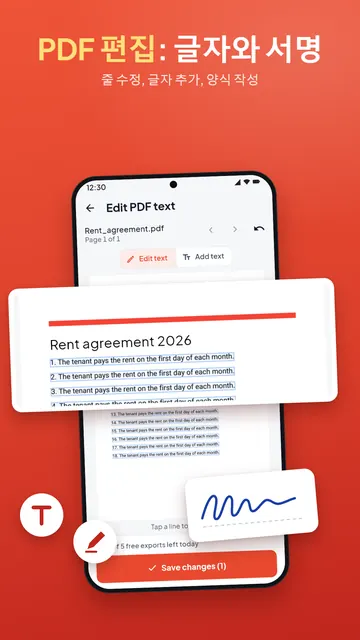
- 서명을 만듭니다. Draw(그리기)로 손가락으로 그리거나, Type(입력)에서 이름을 입력하고 스타일(Flowing, Casual, Classic)을 고르거나, Saved(저장됨)에서 저장해 둔 서명을 씁니다. 저장하려면 Keep it for next time(다음에도 쓰기 위해 저장)을 켭니다.
- 서명을 놓을 줄로 끌어다 놓고, 슬라이더로 크기를 정한 뒤 Place here(여기에 놓기)를 누릅니다. 다른 페이지에 이니셜 등을 넣으려면 Add again(다시 추가)을 씁니다.
- 서명된 PDF를 저장하거나 공유합니다. 문서의 글자는 원래대로 유지됩니다.
서명이 잘 보이게 하는 요령
- 한글 서명에는 Draw(그리기)가 알맞습니다. Type의 스타일(Flowing, Casual, Classic)은 라틴 문자용이라 한글 이름에는 쓸 수 없습니다. 크고 차분하게 그리면 페이지에서 작게 줄여도 매끄럽게 보입니다.
- 도장이 필요한 문서에는 도장 이미지를 준비해 두었다가 Add image & shapes(이미지와 도형 추가)로 놓을 수 있습니다.
- 서명은 칸보다 조금 작게 만들면 글자를 가리지 않고 선 위에 놓입니다.
- 양식이라면 먼저 입력란을 채운(영어) 다음 서명하세요. 양식의 서명란도 Sign PDF로 서명합니다.
- 온라인 신청에 서명 이미지가 필요하다면 Signature clean-up(서명 정리)이 흰 배경에 또렷한 이미지로 만들어 양식이 요구하는 KB 크기에 맞춰 줍니다(사진과 서명을 KB 크기로 참고).
이것은 어떤 종류의 서명인가요?
PDF Maker는 손으로 쓴 서명이나 입력한 서명의 이미지를 페이지에 넣습니다. 출력한 문서에 서명해서 스캔하는 것과 같습니다. 인증서를 쓰는 전자서명이 아니며, 법적 효력을 보장하는 것도 아닙니다. 서명된 사본을 받아 주는 곳에서는 이것으로 충분하지만, 제출처가 인증서 기반 전자서명을 요구하면 그곳이 지정한 서비스를 이용하세요.
서명은 휴대폰에만 남습니다
서명은 휴대폰에서 이루어지고, 저장한 서명도 휴대폰의 앱 안에만 보관됩니다. 업로드되지 않고 계정도 필요 없습니다. Pro 없이 쓰면 하루에 서명할 수 있는 PDF 수에 제한이 있습니다. 시작하기 전에 남은 수가 앱에 표시되며, Pro를 쓰면 제한이 없어집니다.
자주 묻는 질문
휴대폰에서 PDF에 서명하려면?
PDF Maker를 열고 Sign PDF를 누른 뒤 파일을 고르고, 서명을 그리거나 입력해 끌어서 자리를 잡고 Place here를 누른 다음 저장하세요.
서명을 저장해 두고 다음에 쓸 수 있나요?
네. “Keep it for next time”을 켜면 다음부터 서명할 때 Saved에 나타납니다.
여러 페이지에 서명할 수 있나요?
네. 서명을 놓은 뒤 다른 페이지로 이동해 Add again을 누르세요. 한 문서에 필요한 만큼 반복할 수 있습니다.
법적으로 유효한 전자서명인가요?
페이지에 들어가는 것은 서명 이미지이며 인증서 기반 전자서명이 아닙니다. 서명된 사본을 받아 주는 곳에서 쓰세요.
서명이 어딘가에 업로드되나요?
아니요. 서명은 휴대폰에서 이루어지며 저장한 서명도 앱 안에만 있습니다.