Firmar un PDF en tu teléfono
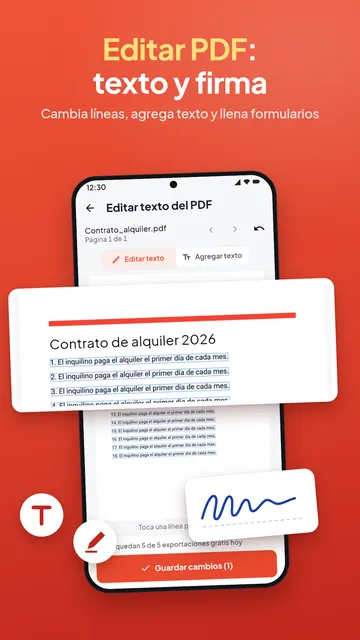
¿Un contrato de alquiler, un consentimiento o una oferta de trabajo para firmar y devolver hoy? PDF Maker pone tu firma en un PDF en tu teléfono Android: dibújala, escríbela o reutiliza una que guardaste, colócala y comparte la copia firmada. No se sube nada.

Estos pasos son para PDF Maker, nuestra app para Android. Todo el trabajo se hace en tu teléfono; esta página no toca tus archivos. La app está en 19 idiomas, entre ellos el español, sigue el idioma de tu teléfono y puedes cambiarlo en Ajustes, en la opción Idioma.
Cómo firmar un PDF
- Abre PDF Maker y toca Firmar PDF, en el grupo Escanear y firmar, y elige el PDF.
- Ve a la página que necesita tu firma con las flechas de página.
- Haz tu firma: Dibujar con el dedo, Escribir tu nombre y elegir un estilo (Fluida, Informal o Clásica), o abrir Guardadas para reutilizar una. Activa Guardar para la próxima vez para guardarla.
- Arrastra la firma a la línea donde va, ajusta su tamaño con el control deslizante y toca Colocar aquí. Usa Agregar otra vez para poner las iniciales en otras páginas.
- Guarda o comparte el PDF firmado. El texto del documento se conserva como estaba.
Consejos para que la firma quede bien
- Dibuja grande y con calma sobre el panel: un dibujo grande sigue viéndose suave cuando se reduce en la página.
- Deja la firma un poco más pequeña que el espacio que le corresponde, para que quede sobre la línea y no encima del texto.
- En un formulario, llena los campos primero y luego firma. Un campo de firma de un formulario se firma con Firmar PDF.
- ¿Necesitas tu firma como imagen para una solicitud en línea? Limpiar firma la deja nítida sobre fondo blanco, con el tamaño en KB que pide el formulario (mira foto y firma en KB).
¿Qué tipo de firma es esta?
PDF Maker agrega a la página una imagen de tu firma manuscrita o escrita, igual que firmar una hoja impresa y escanearla. No es una firma digital con certificado (la que se hace con un certificado digital o con un servicio de identidad del gobierno). Donde se acepta una copia firmada, eso es todo lo que necesitas; si un portal pide una firma digital con certificado, usa el servicio que indique.
Tu firma se queda en tu teléfono
El documento se firma en el teléfono, y las firmas guardadas se conservan solo en la app, en tu teléfono. No se sube nada y no hay cuenta. Sin Pro, el número de PDF que puedes firmar al día es limitado; la app muestra cuántos quedan antes de empezar, y Pro quita el límite.
Preguntas frecuentes
¿Cómo firmar un PDF en el teléfono?
Abre PDF Maker, toca Firmar PDF, elige el archivo, dibuja o escribe tu firma, arrástrala a su lugar, toca Colocar aquí y guarda.
¿Puedo guardar mi firma para la próxima vez?
Sí. Activa “Guardar para la próxima vez” y aparecerá en Guardadas cada vez que firmes.
¿Puedo firmar varias páginas?
Sí. Coloca la firma, pasa a otra página y toca Agregar otra vez, las veces que necesites en un mismo documento.
¿Es una firma digital con validez legal?
Es una imagen de tu firma en la página, no una firma digital con certificado. Úsala donde se acepte una copia firmada.
¿Mi firma se sube a algún lado?
No. La firma se hace en tu teléfono, y las firmas guardadas se quedan en la app.