スマホでPDFに署名する
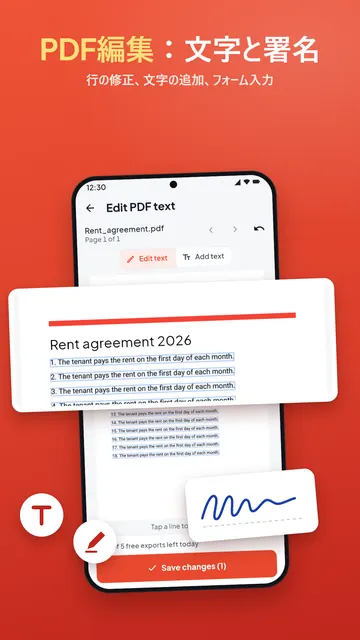
賃貸契約書、同意書、内定通知書など、今日中に署名して返したい書類はありませんか。PDF MakerはAndroidスマホ上でPDFに署名を入れます。指で書く、名前を入力する、保存した署名を使うのいずれかで配置し、署名済みのコピーを共有できます。ファイルはアップロードされません。

この手順は、私たちのAndroidアプリPDF Maker向けです。処理はスマホの中で行われ、このウェブページがファイルに触れることはありません。 PDF Makerアプリは日本語に対応していないため、アプリは英語(または対応する19言語のいずれか)で表示されます。ガイドのボタン名はアプリの英語表示のままです。
PDFに署名する手順
アプリは日本語に対応していないため、英語で表示されます。ボタン名はアプリの表示どおり英語で書き、かっこ内に日本語を添えています。
- PDF Makerを開き、Scan & sign(スキャンと署名)グループのSign PDF(PDFに署名)をタップして、PDFを選びます。
- ページ送りの矢印で、署名が必要なページを開きます。
- 署名を作ります。Draw(手書き)で指で書く、Type(入力)で名前を入れてスタイル(Flowing、Casual、Classic)を選ぶ、またはSaved(保存済み)から保存した署名を使います。保存するにはKeep it for next time(次回のために保存)をオンにします。
- 署名を署名欄までドラッグし、スライダーで大きさを決めて、Place here(ここに配置)をタップします。ほかのページにイニシャルなどを入れるにはAdd again(もう一度追加)を使います。
- 署名済みのPDFを保存または共有します。書類の文字は元のまま残ります。
署名をきれいに見せるコツ
- 日本語の署名には、Draw(手書き)が向いています。Typeのスタイル(Flowing、Casual、Classic)はラテン文字用なので、日本語の名前には使えません。大きく、ゆっくり書けば、ページ上で小さくしても滑らかに見えます。
- 押印が必要な書類には、はんこ・印鑑の画像を用意して、Add image & shapes(画像と図形を追加)で配置する方法もあります。
- 署名は、欄よりも少し小さくすると、文字にかからず線の上に収まります。
- フォームの場合は、先に入力欄を埋めて(英語)から署名します。フォームの署名欄にもSign PDFで署名できます。
- オンライン申込に署名の画像が必要なときは、Signature clean-up(署名のクリーンアップ)で、白い背景のくっきりした画像にして、フォームが求めるKBサイズに整えられます(写真と署名をKBサイズにを参照)。
これはどんな署名か
PDF Makerは、手書きまたは入力した署名の画像をページに追加します。印刷した書類に署名してスキャンするのと同じ形です。電子証明書を使う電子署名ではなく、法的な有効性を保証するものでもありません。署名済みのコピーが受け付けられる場面ではそれで足りますが、提出先が電子証明書による署名を求める場合は、その提出先が指定するサービスを使ってください。
署名はスマホの中だけに
署名はスマホの中で行われ、保存した署名もスマホのアプリ内にだけ残ります。アップロードされることはなく、アカウントも要りません。Proなしの場合、1日に署名できるPDFの数には上限があります。開始前に残りがアプリに表示され、Proでこの上限がなくなります。
よくある質問
スマホでPDFに署名するには?
PDF Makerを開いてSign PDFをタップし、ファイルを選んで署名を手書きまたは入力し、ドラッグで位置を決めてPlace hereをタップし、保存します。
署名を保存して次回も使えますか?
はい。「Keep it for next time」をオンにすると、次回から署名するときにSavedに表示されます。
複数のページに署名できますか?
はい。署名を配置したら別のページに移ってAdd againをタップします。1つの書類に何回でも追加できます。
これは法的に有効な電子署名ですか?
ページに入るのは署名の画像で、電子証明書による電子署名ではありません。署名済みのコピーが受け付けられる場面でお使いください。
署名はどこかにアップロードされますか?
いいえ。署名はスマホの中で行われ、保存した署名もアプリの中にだけ残ります。