Assinar PDF no celular
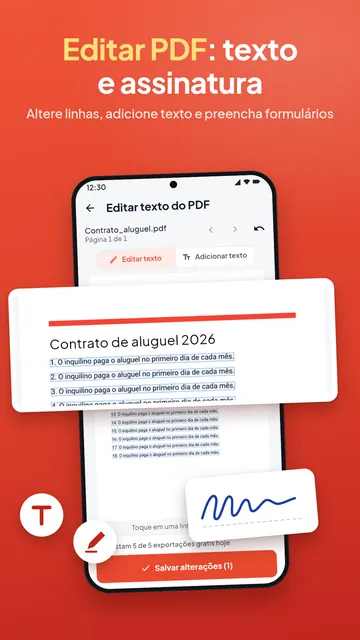
Um contrato de aluguel, um termo de consentimento ou uma proposta de emprego para assinar e devolver hoje? O PDF Maker coloca a sua assinatura em um PDF no seu celular Android: desenhe, digite ou reutilize uma que você salvou, posicione e compartilhe a cópia assinada. Nada é enviado.

Estes passos são para o PDF Maker, nosso app para Android. Todo o trabalho acontece no seu celular; esta página não mexe nos seus arquivos. O app está em 19 idiomas, incluindo o português, acompanha o idioma do celular e você pode trocá-lo em Configurações, na opção Idioma.
Como assinar um PDF
- Abra o PDF Maker e toque em Assinar PDF, no grupo Escanear e assinar, e escolha o PDF.
- Vá até a página que precisa da sua assinatura, com as setas de página.
- Faça sua assinatura: Desenhar com o dedo, Digitar seu nome e escolher um estilo (Fluida, Casual ou Clássica), ou abrir Salvas para reutilizar uma. Ative Guardar para a próxima vez para salvá-la.
- Arraste a assinatura até a linha onde ela vai, ajuste o tamanho no controle deslizante e toque em Colocar aqui. Use Adicionar de novo para rubricar outras páginas.
- Salve ou compartilhe o PDF assinado. O texto do documento é mantido como estava.
Dicas para a assinatura ficar boa
- Desenhe grande e com calma no campo: um desenho grande continua suave quando é reduzido na página.
- Deixe a assinatura um pouco menor que o espaço reservado, para ela ficar sobre a linha e não por cima do texto.
- Em um formulário, preencha os campos primeiro e depois assine. Um campo de assinatura de formulário é assinado com Assinar PDF.
- Precisa da assinatura como imagem para um cadastro online? Limpar assinatura deixa a assinatura nítida, em fundo branco, no tamanho em KB que o formulário pede (veja foto e assinatura em KB).
Que tipo de assinatura é essa?
O PDF Maker coloca na página uma imagem da sua assinatura escrita à mão ou digitada, como assinar uma folha impressa e escaneá-la. Não é uma assinatura digital com certificado (do tipo feito com certificado digital ou com um serviço de identidade do governo). Onde uma cópia assinada é aceita, isso basta; se um portal pede assinatura com certificado digital, use o serviço que ele indicar.
Sua assinatura fica no seu celular
O documento é assinado no celular, e as assinaturas salvas ficam guardadas só no app, no seu celular. Nada é enviado e não há conta. No plano sem Pro, o número de PDFs que você pode assinar por dia é limitado; o app mostra quantos restam antes de você começar, e o Pro tira o limite.
Perguntas frequentes
Como assinar um PDF no celular?
Abra o PDF Maker, toque em Assinar PDF, escolha o arquivo, desenhe ou digite sua assinatura, arraste até o lugar, toque em Colocar aqui e salve.
Dá para salvar minha assinatura para a próxima vez?
Dá. Ative “Guardar para a próxima vez” e ela aparece em Salvas sempre que você assinar.
Dá para assinar várias páginas?
Dá. Coloque a assinatura, vá para outra página e toque em Adicionar de novo, quantas vezes precisar no mesmo documento.
É uma assinatura digital com validade legal?
É uma imagem da sua assinatura na página, não uma assinatura digital com certificado. Use onde uma cópia assinada for aceita.
Minha assinatura é enviada para algum lugar?
Não. A assinatura acontece no seu celular, e as assinaturas salvas ficam no app.