Signer un PDF sur votre téléphone
Un contrat de location, un formulaire de consentement ou une offre à signer et à renvoyer aujourd'hui ? PDF Maker place votre signature sur un PDF depuis votre téléphone Android : dessinez-la, saisissez-la ou réutilisez-en une enregistrée, placez-la, puis partagez la copie signée. Rien n'est envoyé en ligne.

Ces étapes concernent PDF Maker, notre application Android. Tout le travail se fait sur votre téléphone ; cette page web ne touche pas à vos fichiers. L'application existe en 19 langues, dont le français, suit la langue de votre téléphone et se change dans Réglages, avec l'option Langue.
Comment signer un PDF
- Ouvrez PDF Maker et touchez Signer PDF dans le groupe Scanner, signer, puis choisissez le PDF.
- Allez à la page à signer avec les flèches de page.
- Créez votre signature : Dessiner au doigt, Saisir votre nom et choisir un style (Fluide, Simple ou Classique), ou ouvrir Gardées pour en réutiliser une. Activez Garder pour la prochaine fois pour l'enregistrer.
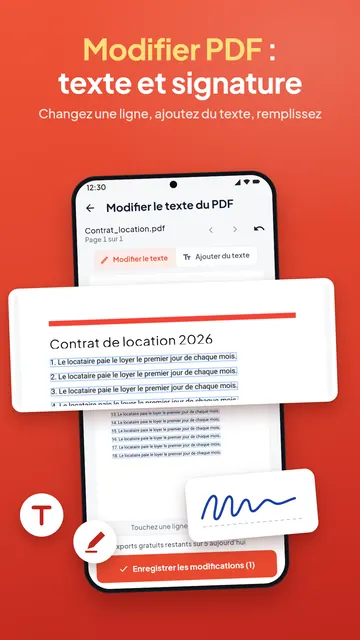
- Faites glisser la signature sur la ligne prévue, réglez sa taille avec le curseur et touchez Placer ici. Utilisez Réajouter pour des paraphes sur d'autres pages.
- Enregistrez ou partagez le PDF signé. Le texte du document reste tel qu'il était.
Conseils pour une signature réussie
- Dessinez en grand et de façon régulière sur tout l'espace : un grand tracé reste lisse une fois réduit sur la page.
- Faites la signature un peu plus petite que son emplacement, pour qu'elle repose sur la ligne plutôt que sur le texte.
- Pour un formulaire, remplissez d'abord les champs, puis signez. Un champ de signature dans un formulaire se signe avec Signer PDF.
- Il vous faut votre signature sous forme d'image pour une démarche en ligne ? Nettoyer la signature la rend nette sur fond blanc, à la taille en Ko que demande le formulaire (voir photo et signature en Ko).
De quel type de signature s'agit-il ?
PDF Maker ajoute à la page une image de votre signature manuscrite ou saisie, comme si vous signiez une impression et la scanniez. Ce n'est pas une signature électronique à certificat (qualifiée ou avancée). Là où une copie signée est acceptée, cela suffit ; si un portail exige une signature électronique avec certificat, utilisez le service qu'il indique.
Votre signature reste sur votre téléphone
Le document est signé sur le téléphone, et les signatures enregistrées restent uniquement dans l'application, sur votre téléphone. Rien n'est envoyé en ligne et aucun compte n'est nécessaire. Sans Pro, le nombre de PDF que vous pouvez signer chaque jour est limité ; l'application indique ce qu'il reste avant de commencer, et Pro lève la limite.
Questions fréquentes
Comment signer un PDF sur mon téléphone ?
Ouvrez PDF Maker, touchez Signer PDF, choisissez le fichier, dessinez ou saisissez votre signature, faites-la glisser en place, touchez Placer ici et enregistrez.
Puis-je garder ma signature pour la prochaine fois ?
Oui. Activez « Garder pour la prochaine fois » : elle apparaît sous Gardées à chaque signature.
Puis-je signer plusieurs pages ?
Oui. Placez la signature, passez à une autre page et touchez Réajouter, autant de fois qu'il le faut dans un même document.
Est-ce une signature électronique juridiquement valable ?
C'est une image de votre signature sur la page, pas une signature électronique à certificat. Utilisez-la là où une copie signée est acceptée.
Ma signature est-elle envoyée quelque part ?
Non. La signature se fait sur votre téléphone, et les signatures enregistrées restent dans l'application.