スマホでPDFをWordに変換する
受け取ったPDFを直したいときは、PDFをWordに変換するのが近道です。PDF MakerはAndroidスマホ上でPDFをワード(.docx)に変換し、見出し、リスト、表、画像を元の位置のまま編集できる形にします。ファイルはアップロードされず、オフラインでも動きます。

この手順は、私たちのAndroidアプリPDF Maker向けです。処理はスマホの中で行われ、このウェブページがファイルに触れることはありません。 PDF Makerアプリは日本語に対応していないため、アプリは英語(または対応する19言語のいずれか)で表示されます。ガイドのボタン名はアプリの英語表示のままです。
PDFをWordに変換する手順
アプリは日本語に対応していないため、英語で表示されます。ボタン名はアプリの表示どおり英語で書き、かっこ内に日本語を添えています。
- PDF Makerを開き、Convert(変換)グループのPDF to Word(PDFをWordに)をタップします。
- PDFを選びます。スマホ内、Downloads、またはAndroidのファイル選択画面からGoogle Drive、Dropbox、OneDriveのファイルも開けます。
- PDFがスキャンの場合は、アプリがそのことを伝え、文字の言語を尋ねます。English and Latin scripts(英語などラテン文字)か、Hindi, Marathi, Nepali (Devanagari)(ヒンディー語・マラーティー語・ネパール語)のどちらかです。
- Convert(変換)をタップします。アプリがスマホ上で全ページを読み取り、Wordファイルを作ります。
- .docxを開く、共有する、保存する。DOCXを読めるワープロなら、スマホでもパソコンでも開けます。
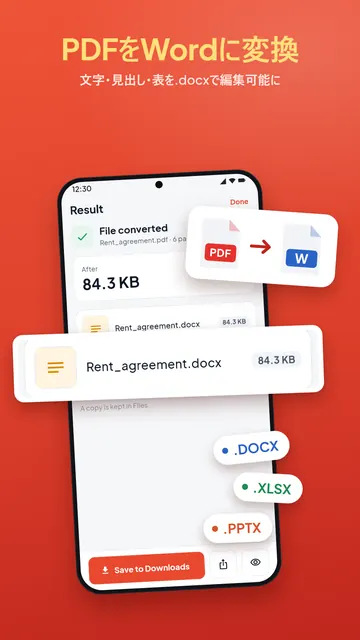
Wordファイルに残るもの
- 編集できる文章:文字サイズ、太字、色を保ち、1行ずつではなく段落としてまとまります。
- 見出しとリスト:書類の構成がそのまま残ります。
- 表:行やセルを直せる本物のWordの表になります。
- 段組みは読む順に並び、画像はページ上の位置のまま入ります。
PDFは印刷向けの形式で、編集向きではありません。図形の回り込み、フォーム、特殊なフォントを使った複雑なレイアウトは、変換後に少し整える必要があります。手紙、報告書、履歴書、お知らせのような単純な書類は、きれいに変換されることが多いです。
スキャンしたPDFを変換するとき(OCRの対応言語)
スキャンしたページは文字ではなく、文字が写った画像です。PDF Makerはスマホ上の文字認識(OCR)でこれを読み取ります。ただしOCRが読めるのはラテン文字の言語(英語、スペイン語、フランス語、インドネシア語など)とデーヴァナーガリー(ヒンディー語、マラーティー語、ネパール語)だけです。
ここは正直にお伝えします。文字データを持つふつうのPDF(パソコンで作った書類や、サイトからダウンロードした書類)は、日本語でも編集できる文章に変換されます。一方、日本語・韓国語・ロシア語(キリル文字)のスキャンはOCRで読み取れないため、そのページは画像としてファイルに入ります。内容が消えることはありませんが、文章としては編集できません。スキャンに英語などの文字が混じっている場合に限り、その部分をOCRが助けます。
ぼやけた写真や小さすぎる文字は、OCRが読み違えることがあります。相手に送る前に、名前、数字、日付を確認してください。写真で撮るより、PDF Makerでスキャンしたほうが鮮明に始められます。
オフラインで、アップロードなし
変換はスマホの中で行われます。PDFがサーバーに送られることはなく、アカウントも要らず、インターネットなしで動きます。スキャンページ用の文字認識モデルはGoogle Play開発者サービスに含まれていて、機種によっては初回に一度だけダウンロードされます。
制限について
- Proなしの場合、PDF to Wordは1日の回数に上限がある書き出し(smart export)の1つです。開始前に残り回数がアプリに表示され、Proでこの上限がなくなります。
- パスワードでロックされたPDFは、先にロックを解除する必要があります(パスワードを知っている場合)。
- 数語を直すだけなら、WordにしなくてもPDFの文字を直接編集できます。
よくある質問
スマホでPDFをWordに変換するには?
PDF Makerを開いてPDF to Wordをタップし、PDFを選んでConvertをタップします。できた.docxを保存または共有してください。
PDFをWordに変換するのはオフラインでもできますか?
はい。変換はスマホ上で行われ、インターネットは要りません。スキャンページ用の文字認識モデルは、初回だけダウンロードされることがあります。
変換したWordファイルは編集できますか?
はい。文章、見出し、リスト、表は編集できるWordの内容になります。画像は画像のままです。
スキャンしたPDFをWordに変換できますか?
英語などラテン文字とデーヴァナーガリーの文字なら、OCRで読み取って変換できます。日本語・韓国語・ロシア語のスキャンはOCRで読めないため、そのページは画像として入ります。
PDFはアップロードされますか?
いいえ。PDF Makerはファイルをスマホの中で変換し、アップロードしません。
WordファイルをPDFに戻せますか?
はい。同じアプリのWord to PDFを使ってください。