Как конвертировать PDF в Word на телефоне
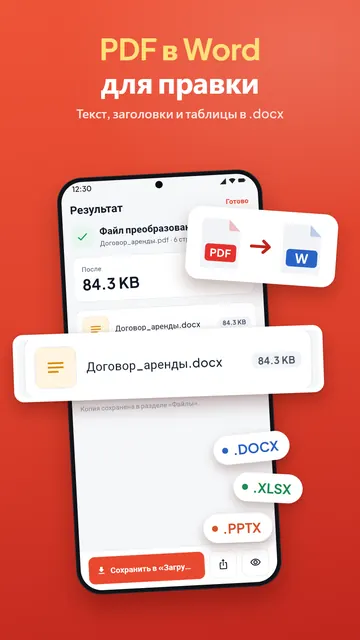
Нужно исправить полученный PDF? PDF Maker превращает PDF в Word прямо на Android: получается редактируемый файл .docx, в котором заголовки, списки, таблицы и картинки остаются на своих местах. Файл никуда не загружается, а работает всё и без интернета.

Эти шаги — для PDF Maker, нашего приложения для Android. Вся работа выполняется на вашем телефоне; эта веб-страница не трогает ваши файлы. Приложение доступно на 19 языках, в том числе на русском; оно следует языку телефона, а сменить язык можно в разделе «Настройки», пункт «Язык».
Как конвертировать PDF в Word
- Откройте PDF Maker и нажмите PDF в Word в группе «Конвертация».
- Выберите PDF. Его можно взять из памяти телефона, из «Загрузок» или из Google Диска, Dropbox и OneDrive через системное окно выбора файла Android.
- Если PDF — это скан, приложение сообщит об этом и спросит язык текста: Английский и другие латинские алфавиты или Хинди, маратхи, непальский (деванагари).
- Нажмите Преобразовать. Приложение прочитает все страницы на телефоне и запишет файл Word.
- Откройте, отправьте или сохраните .docx. Он открывается в любом текстовом редакторе, который читает DOCX, на телефоне и на компьютере.
Что сохраняется в файле Word
- Редактируемый текст с размером шрифта, жирным начертанием и цветом, собранный в абзацы, а не по одной строке.
- Заголовки и списки, так что структура документа остаётся.
- Таблицы становятся настоящими таблицами Word со строками и ячейками, которые можно менять.
- Колонки читаются по порядку, а картинки остаются там, где были на странице.
PDF создан для печати, а не для правки, поэтому сложный макет (текст, обтекающий фигуры, формы, необычные шрифты) после конвертации может потребовать небольшой доводки. Простые письма, отчёты, резюме и объявления обычно конвертируются чисто.
Скан PDF в Word: что умеет распознавание текста
Страница скана — это картинка с текстом, а не сам текст. PDF Maker читает её распознаванием текста (OCR) на телефоне. Но OCR работает только с языками на латинице (английский, испанский, французский, индонезийский и другие) и с деванагари (хинди, маратхи, непальский).
Скажем честно. PDF с настоящим текстом, который можно выделить (документ, созданный на компьютере, или файл, скачанный с сайта), конвертируется в редактируемый текст, в том числе на русском. А скан на русском, японском или корейском OCR прочитать не может: такая страница попадает в файл как картинка. Ничего не теряется, но текст на ней править нельзя. OCR поможет только с английским и другим латинским текстом, если он есть на скане.
Размытое фото или очень мелкий шрифт OCR может прочитать неверно. Перед отправкой проверьте имена, числа и даты. Чтобы получить более чёткий результат, отсканируйте страницы в PDF Maker, а не фотографируйте их.
Без интернета и без загрузки файла
Конвертация идёт на телефоне. PDF не отправляется на сервер, аккаунт заводить не нужно, интернет не требуется. Модель распознавания текста для сканов входит в сервисы Google Play; на некоторых телефонах она скачивается один раз при первом использовании.
Ограничения
- Без Pro «PDF в Word» входит в дневной лимит умных экспортов. Приложение показывает, сколько их осталось, до начала работы; Pro снимает лимит.
- PDF, защищённый паролем, сначала нужно разблокировать (пароль должен быть вам известен).
- Если нужно исправить несколько слов, не уходя из PDF, отредактируйте текст PDF напрямую.
Вопросы и ответы
Как конвертировать PDF в Word на телефоне?
Откройте PDF Maker, нажмите «PDF в Word», выберите PDF и нажмите «Преобразовать». Сохраните или отправьте полученный файл .docx.
Можно ли конвертировать PDF в Word без интернета?
Да. Конвертация идёт на телефоне и не требует интернета. Для сканов нужна модель распознавания текста, которая может скачаться один раз при первом запуске.
Можно ли редактировать файл Word после конвертации?
Да. Текст, заголовки, списки и таблицы становятся редактируемым содержимым Word. Картинки остаются картинками.
Можно ли конвертировать отсканированный PDF в Word?
Для текста на латинице и деванагари да: приложение прочитает скан с помощью OCR. Скан на русском, японском или корейском OCR не читает, и такая страница добавляется как картинка.
Загружается ли мой PDF в интернет?
Нет. PDF Maker конвертирует файл на вашем телефоне и ничего не загружает.
Можно ли снова превратить файл Word в PDF?
Да. Воспользуйтесь «Word в PDF» в том же приложении.