スマホでExcelをPDFに変換する
価格表、時間割、請求書は、表計算ファイルよりPDFのほうが共有しやすいものです。PDF MakerはAndroidスマホ上でExcelのシートをPDFに変換します。シートを選び、枠線を決めて保存するだけで、ファイルはアップロードされません。

この手順は、私たちのAndroidアプリPDF Maker向けです。処理はスマホの中で行われ、このウェブページがファイルに触れることはありません。 PDF Makerアプリは日本語に対応していないため、アプリは英語(または対応する19言語のいずれか)で表示されます。ガイドのボタン名はアプリの英語表示のままです。
ExcelをPDFに変換する手順
アプリは日本語に対応していないため、英語で表示されます。ボタン名はアプリの表示どおり英語で書き、かっこ内に日本語を添えています。
- PDF Makerを開き、Convert(変換)グループのExcel to PDF(ExcelをPDFに)をタップします。
- Choose a document(書類を選ぶ)をタップして.xlsxファイルを選びます。スマホ内か、Androidのファイル選択画面からGoogle Drive、Dropbox、OneDriveのファイルを選べます。
- Sheets(シート)で、All sheets(すべてのシート)か、必要なシートだけを選びます。
- Show gridlines(枠線を表示)は、表計算らしい見た目にしたいときはオン、すっきりした表にしたいときはオフにします。
- Convert to PDF(PDFに変換)をタップし、PDFを保存または共有します。
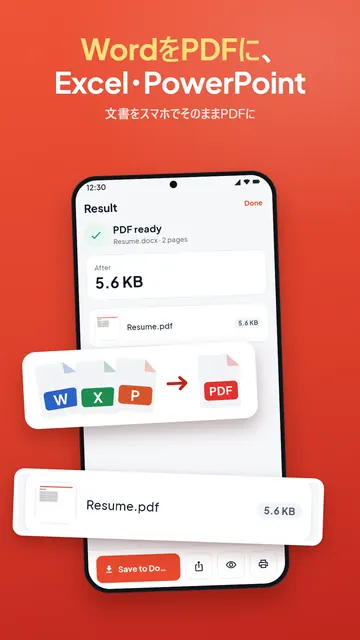
PDFに入るもの
シートに表示されているとおりのセルの値、表示形式、フォント、色、罫線、結合セル、列幅が入ります。日本語、ヒンディー語、アラビア語など、どの文字も正しく表示されます。
シート上のグラフと画像は表示されず、その場合はアプリが知らせます。とても長い、または横に広いシートは、最初の行や列までで切り取られ、これも注記が出ます。大きなシートは、PDFを確認してください。巨大なシートを小さなシートに分けたほうが、読みやすいPDFになります。
対応しているファイル
- .xlsx、.xlsm、.xltxファイル。
- 古い.xlsファイル(Excel 97-2003)は変換できません。先に表計算アプリで.xlsxとして保存し直してください。
- パスワードで保護されたブックは、先にパスワードを外す必要があります。
逆向きの変換は、PDF Excel 変換で、PDFの表をセルに戻せます。
スマホの中で完結、1日の制限なし
ブックの変換はスマホの中で行われます。アップロードされず、アカウントも要りません。Excel to PDFに1日の回数制限はありません。提出サイトにサイズの上限がある場合は、あとからKBサイズに縮小してください。
よくある質問
スマホでExcelのシートをPDFに変換するには?
PDF Makerを開いてExcel to PDFをタップし、.xlsxファイルを選び、シートを決めてConvert to PDFをタップします。
1つのシートだけ変換できますか?
はい。Sheetsで、All sheetsの代わりに必要なシートを選んでください。
枠線を消せますか?
はい。変換の前に「Show gridlines」をオフにしてください。
グラフは含まれますか?
いいえ。シート上のグラフと画像はPDFに表示されず、含まれていた場合はアプリが知らせます。
.xlsファイルを変換できますか?
先に表計算アプリで.xlsxとして保存し直してから変換してください。